
Du tar ikke et bilde, du skaper det. - Ansel Adams
Å redigere bilder kan virke komplisert for noen som aldri har gjort det før. Adobe Photoshop CC, lysstyrke, Picasa og bransjetekniske uttrykk kan virke overveldende uten en grundig introduksjon. De gode nyhetene er at det slett ikke er så komplisert som man kan tro.
I vår moderne tid har teknikkene blitt forenklet, og nesten hvem som helst kan redigere bilder på en intuitiv måte. Du kan justere kontrast, skape kreative kollasjer eller tilpasse og redigere bakgrunnen. Mulighetene er nærmest grenseløse.
I mai 2017 ble det ulovlig i Frankrike å vise redigerte bilder i reklamebransjen uten å nevne at de har blitt retusjert. Dette er et eksempel på hvor omfattende man kan redigere bilder i dag. Det er noen spesielt viktige funksjoner du bør lære deg som nybegynner. Disse triksene vil forbedre bildene dine og hjelpe deg mot et mer avansert nivå av bilderedigering.
Er du klar til å begynne å redigere bilder og sette i gang med bildebehandlingen? Hva er de beste bilderedigeringsprogrammene? Hvordan kan du redigere bildet med bare noen få klikk?


Hvordan overfører du bildene til en PC?
Det første steget i bilderedigering er å importere bildene dine til PC-en din. Hvordan du enklest gjør dette avhenger av enheten du ønsker å lagre bildene på, enten det er en Mac, PC, iPhone, Android, osv.
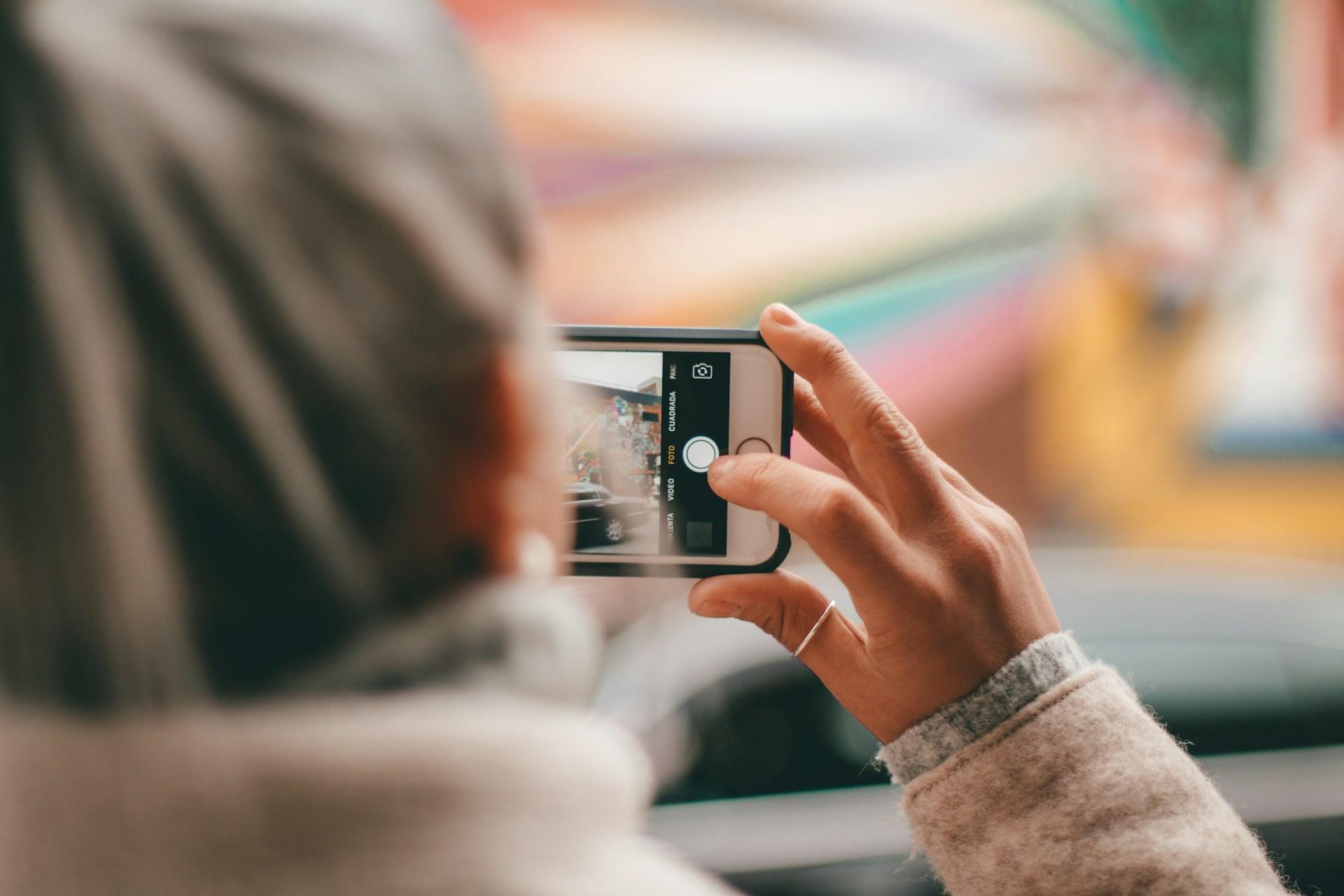
På en iPhone finnes det flere ulike alternativer for overføring.
- Hvis du bruker en Mac, er iCloud den enkleste måten å overføre bildene dine med noen få klikk. Siden bildene dine regelmessig synkroniseres over skyen, lagres bildene og filene dine automatisk. Du trenger bare å logge inn på iCloud-kontoen din for å finne dine favorittbilder, hvor enn du befinner deg og uansett hvilken enhet du bruker akkurat nå. Det er magien med å lagre på «skyen».
- Hvis du har en Windows-PC, kan du importere bildene dine ved å koble din iPhone via USB-kabel. Windows 10 har et program som heter «Foton».
- Til slutt finnes Airdrop, hvis du har to Apple-enheter. Airdrop fungerer via Bluetooth. Hvis du kobler din telefon og PC via appen, overføres bildene dine.
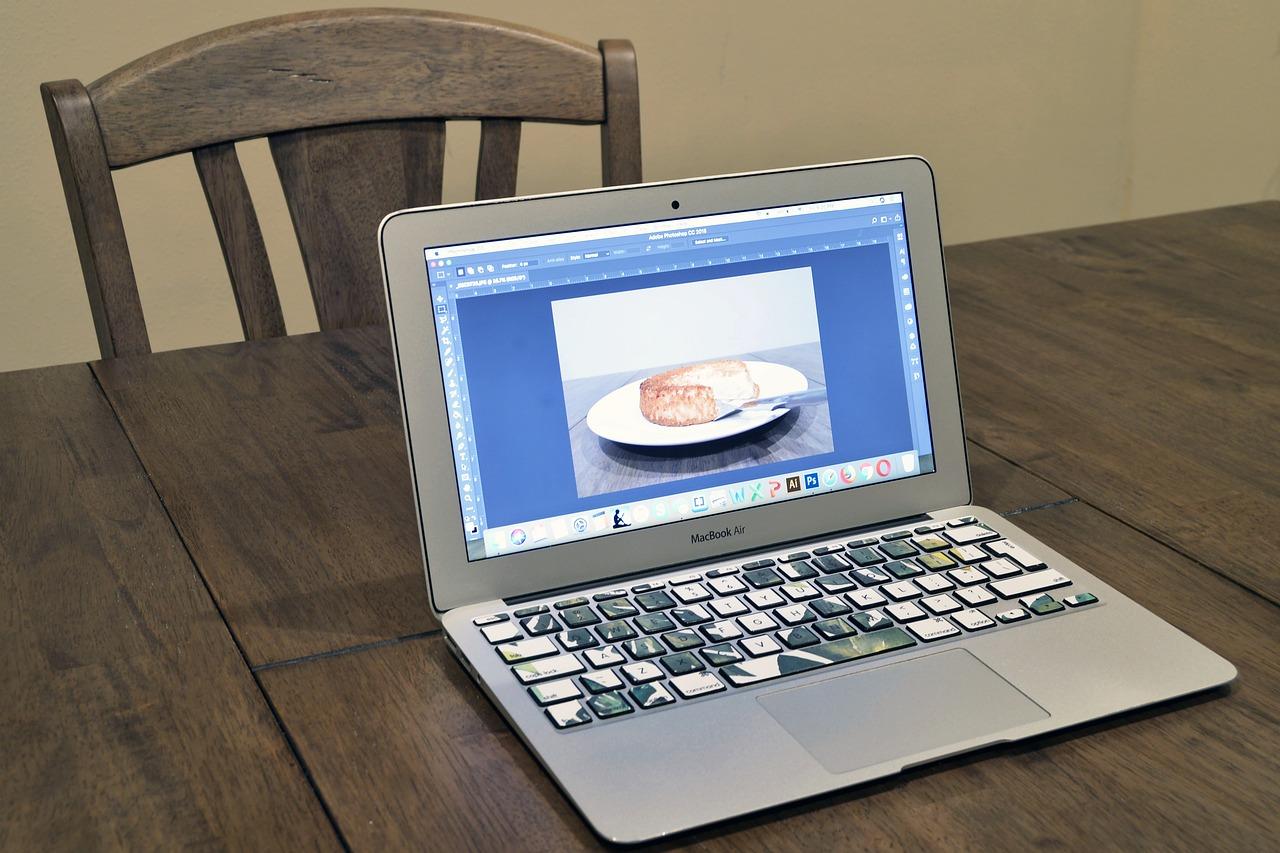
Å overføre bilder fra en Android-telefon er like enkelt. Du kan bruke en USB-kabel på samme måte som nevnt ovenfor, eller apper som WeTransfer, Google Drive, eller Airmore som benytter QR-koder for trådløs overføring.
Bilder kan også lagres på et USB-minnekort eller en ekstern harddisk for overføring via USB. Dette er en rask og enkel måte å lagre og overføre mange digitale bilder på. For Mac-PCer uten minnekortplass vil en USB-adapter være nødvendig.
Hvordan justerer du størrelse og dimensjon på bildene?
Å endre størrelse eller dimensjon på et bilde er en av de vanligste endringene. Om du sender bildene dine i en e-post, kan de øke filstørrelsen betydelig.
Så hva er løsningen?
Du kan endre størrelsen på bildene etter behov. Når du redigerer bildestørrelse på nett, finnes det mange ulike teknikker du kan bruke.
Bekymre deg ikke, vi vil nevne de fleste. Selv om alle redigeringsprogrammer er forskjellige, har de også mye til felles.
Endre dimensjonene i bildet
For å endre størrelsen på et bilde er redigeringsprogrammer vanligvis ditt beste valg. Adobe Photoshop er det mest populære programmet og regnes ofte som det beste for å redigere bilder privat. Ved å endre antall piksler og beholde proporsjonene kan du endre størrelsen på bildet ditt.
Det samme gjelder for Lightroom. Takket være avanserte innstillinger og høy oppløsning, kan Lightroom gi tilfredsstillende resultater. Dessverre er disse programmene ikke tilgjengelige gratis.
Men det finnes noen gratis programmer for bildebehandling som du kan bruke for å endre størrelsen på bilder. Det finnes ulike nettsteder hvor du kan laste opp et bilde og endre størrelsen. Fordelen med disse tjenestene er at de ikke koster deg en krone.
Hvis du ikke har råd til Adobe Creative Cloud (det anbefalte programmet for bildebehandling som inkluderer bl. a. Photoshop), så kan du laste ned et gratis program; GIMP (GNU Image Manipulation Program).
Endre filstørrelse
Størrelsen på bildet er ikke det eneste du kan endre, du kan også endre filstørrelsen. Dette gjøres gjennom komprimering. «Men hva er det?» hører vi deg spørre! Det er veldig enkelt.
Komprimering gjør at en fil tar mindre plass i en mappe, og du kan gjøre dette på en enkel måte.
- På Mac trenger du bare å høyreklikke, velge «Komprimer», og en ny komprimert mappe opprettes ved siden av den.
- På Windows kan du gå til bildeverktøymenyen og komprimere dem derfra.
Det finnes også andre programmer og nettsteder du kan bruke for å komprimere filer med bare noen få klikk. Å endre filstørrelse er ikke så komplisert.
Husk at ikke alle bildeformater er like. Du kan bruke et bilderedigeringsprogram på nett for å konvertere bilder. Det finnes gratis programmer for bildebehandling som du kan laste ned. Det gir deg flere alternativer og fotoeffekter enn disse verktøyene på nett.
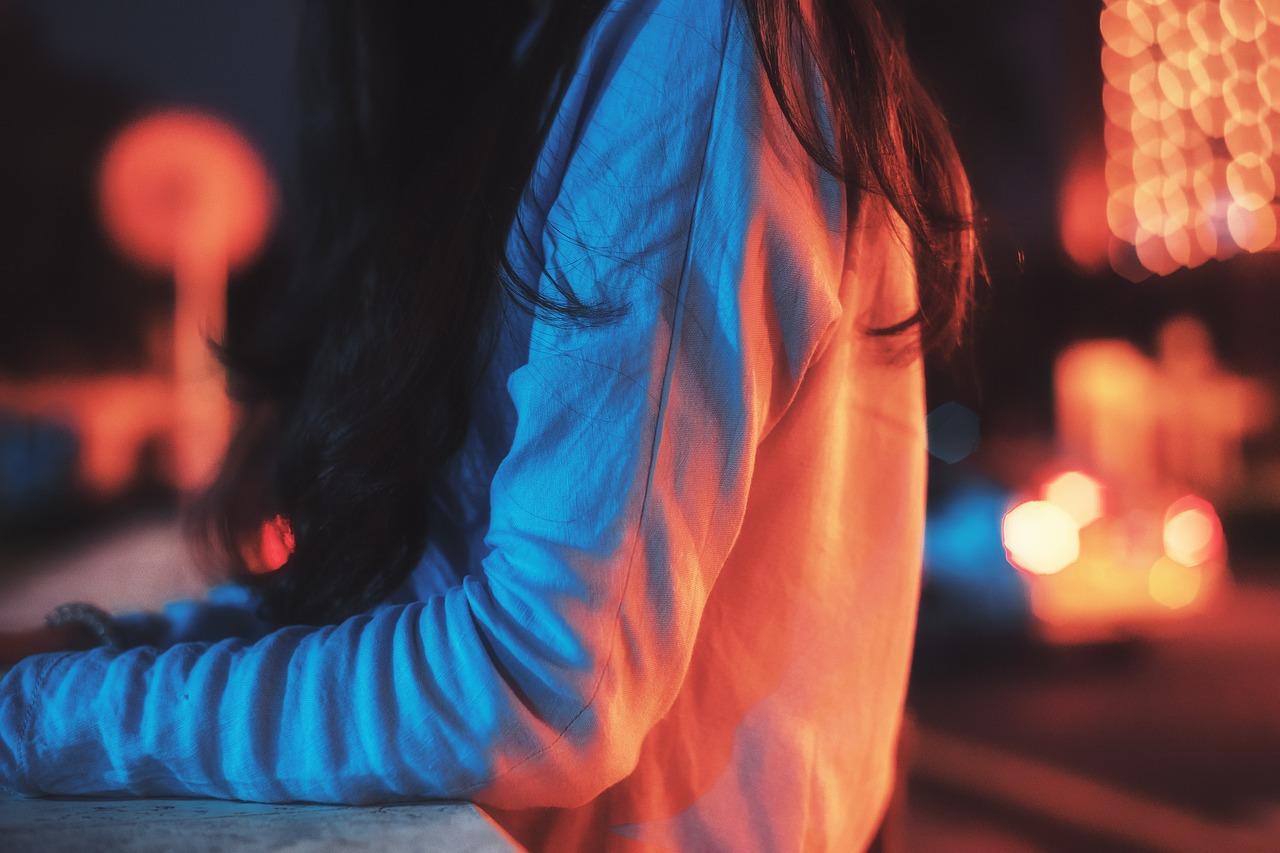
Hvordan redigerer du bakgrunnen til å bli uskarp?
Uskarpe bilder er en av de mest populære funksjonene innen bildebehandling. Sammen med å justere kontrasten, endre hvitbalansen eller justere skarpheten, er uskarphet-verktøyet en viktig detalj i alle fotoredigerere.
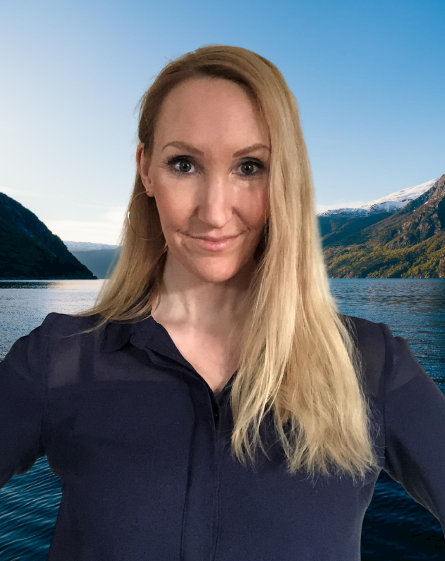
Enten det er flekker på en t-skjorte, et registreringsskilt på en bil eller hva som helst, så kan du enkelt redigere bildene dine med et klikk ved å legge til en uskarphetseffekt.
Så hvordan kan du oppnå denne effekten med et redigeringsprogram?
- Hvis du har en Apple-enhet, kan du bruke Skitch-appen. Du trenger bare å laste den ned til enheten din og velge et bilde. Appens ikon vises i innstillingene dine. Du kan velge det området du ønsker å gjøre uskarpt, og med litt magi er du ferdig.
- På Windows kan du bruke «Evernote», en lignende app. Når du velger bildet du vil legge til uskarphet på, vises symbolet «@» øverst til venstre på bildet. Derfra kan du pikselere bildet.
Du kan også bruke et verktøy som gjør det uskarpt i programmer som Photoshop Lightroom eller GIMP.
Gaussisk uskarphet eller gaussian blur kan brukes for å jevne ut bilder. Du kan også oppnå lignende resultater med et godt kamera. Hvis du ønsker en fin uskarphet, kan du gjøre det med riktig verktøy.
Dette må du gjøre:
- Kom så nær ditt objekt som du kan.
- Sørg for at bakgrunnen er minst 2 meter unna.
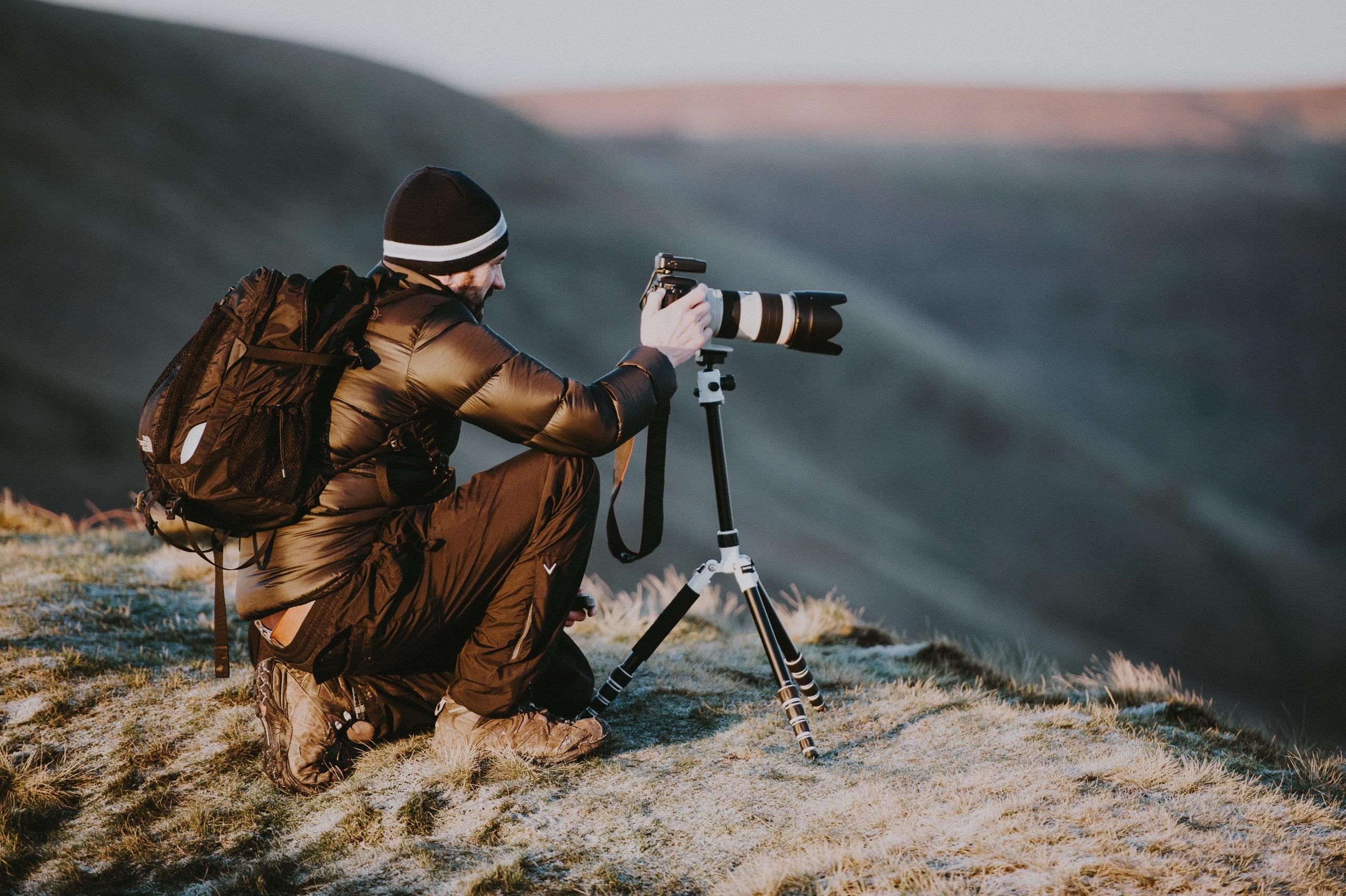
- Bruk en 200-500mm teleobjektiv.
- Bruk en blenderåpning på F/1.8 eller F/2.
Hvis du fortsatt ønsker å lære mer, bør du vurdere å få hjelp fra en profesjonell fotograf på Superprof. De kan vise deg hvordan du trykker på bildene dine, oppnår profesjonell fotokvalitet fra dine snaps, og alle hemmelighetene for digital fotoforbedring. Her er en samleartikkel med tips til hvordan du kan tilpasse bakgrunnen på bilder.
Hos Superprof er det like enkelt å ta et fotokurs på nett som det er å ta det ansikt til ansikt med læreren. Alt avhenger av hva du og din privatlærer blir enige om.
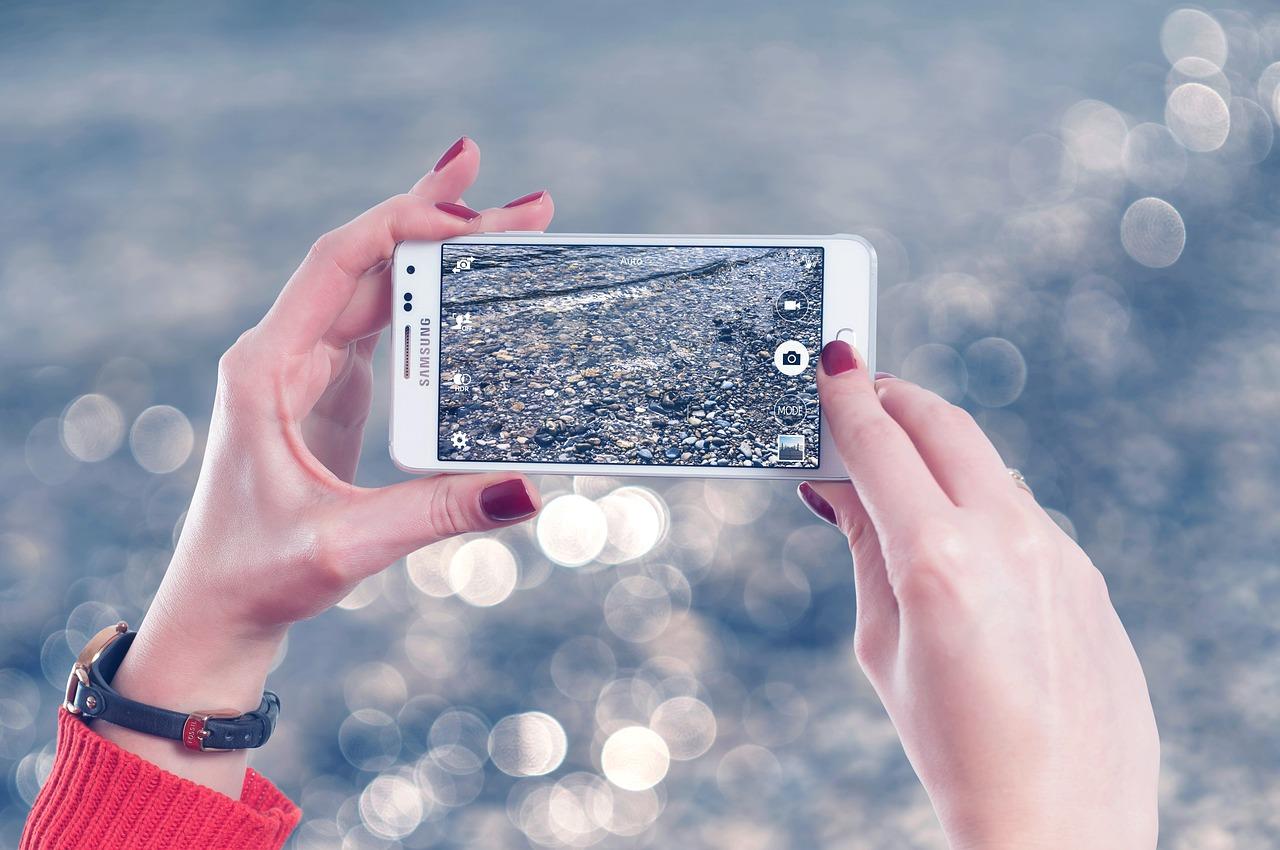
Hvordan endrer du bildeformatet på et bilde?
Hva er et bildeformat?
Formatet er filtypen bildet lagres i. Gif, jpeg, pdf, xnview, png, raw, osv. er alle ulike typer filformater. Det finnes mange forskjellige typer.
Noen filtyper er større enn andre, og noen er mer kompatible med visse programmer. Noen kombinasjoner lastes raskere og er bedre å vedlegge til e-postmeldinger, osv. Typen du velger avhenger av hva du skal bruke bildet til og hvordan det skal sendes. Det finnes noen forskjellige måter å endre filtype på.
I Windows kan du klikke på rediger og velge det bildet du ønsker å endre. Da trenger du bare å «Lagre som...» og velge filtype når du lagrer.
Ikke sant det var enkelt?
På Mac er det like enkelt. Marker bildet og velg «Eksporter valgte bilder». Etter det blir du spurt hvilken filtype du ønsker å eksportere dem som, og når du velger det, er du ferdig.
Foruten de løsningene som er nevnt her, finnes det også nettbaserte løsninger. Et raskt søk etter «image converter» på Google gir deg mange ulike alternativer.
Det er også et alternativ å lære gjennom fotograferingskurs på nett. Du kan også se på den komplette artikkelen vår om hvordan du enkelt kan forandre format på alle type filer.
I tillegg er GIMP, en velkjent programvarepakke for bildebehandling, inspirert av Photoshop og helt gratis å bruke. Du kan fjerne røde øyne, endre kontrast, justere den svarte og hvite balansen, beskjære og endre bilder med bare noen få klikk.
Ved å åpne det aktuelle bildet og eksportere det, får du muligheten til å endre filtypen.
Uansett om du ønsker å bruke et filter, skape montasjer, beskjære et bilde eller justere detaljer osv. Så er det nødvendig å starte med grunnleggende.
Er du klar til å begynne å redigere bildene dine, for eksempel fra fotografering Oslo?
Oppsummer med AI:
Likte du artikkelen? Vurder den!


 Loading...